問題:門將4.X與5.X config檔案差異與升級應修改項目
解決方案
一、CONFIG 檔案更換說明
門將 CONFIG 檔案中包含許多系統執行環境及元件版本繫結相關設定。由於門將 5.X 與 4.X 使用的元件版本及部分系統設定不同,因此跨版本升級至 5.X 時,必須更換為 5.X 版本所提供的 CONFIG 檔案,並依照客戶原有環境設定進行修改,以確保系統能正常運作。
二、需更換的 CONFIG 檔案
於 OGSystem 資料夾內,所有以 OG 開頭的資料夾中,皆有對應的 CONFIG 檔案,需逐一更換為 5.X 版本的檔案。需更換的檔案如下(請依客戶實際安裝項目為準):
1. Web.config
2. OGServer.exe.config
3. OGScheduleAgent.exe.config
4. OGWebCore.exe.config
5. OGProxyWin.exe.config
6. OGProxyServer.exe.config
7. OGWin.exe.config
8. OGPhoneSvr.exe.config
三、CONFIG 檔案檢查與修改
步驟一:備份原有 CONFIG先備份客戶原有的 CONFIG 檔案,保留原始設定,以利後續比對及還原。
步驟二:檢查 connectionStrings 是否加密
逐一檢查4.X版各 CONFIG 檔案中的 connectionStrings 設定是否有經過加密。
若有加密,請先進行解密,再進行後續比對修改。
加解密請參考以下連結:
https://www.tquark.com.tw/zh_tw/Support/pages/2015091601.html
步驟三:檢查 connectionStrings 資料庫連線設定
檢查各 CONFIG 檔案中的 connectionStrings 設定,確認資料庫連線資訊是否正確。
以下以 Web.config 為例,請確認並修改紅色標示的項目:
<connectionStrings>
    <add name="OGSystem" providerName="System.Data.SqlClient"
         connectionString="data source=(local);initial catalog=OGSystem;User=DoorGuard;Password=********; Application Name=OGWeb" />
</connectionStrings>
需確認的項目:1. data source:資料庫伺服器位置。
2. initial catalog:資料庫名稱。
3. User:資料庫登入帳號。
4. Password:資料庫登入密碼。
注意:請依照客戶原有的資料庫連線資訊進行修改,不可直接套用範例中的設定值。
步驟四:檢查 appSettings 系統設定
於各 CONFIG 檔案中搜尋 appSettings,檢查 <appSettings> 至 </appSettings> 區段內的所有設定項目。
由於各 CONFIG 檔案的 appSettings 設定項目不盡相同,請逐一檢查並確認各項設定是否符合客戶原有的系統環境。
注意:不同系統版本的 appSettings 可能有所差異,請以 5.X CONFIG 為基礎,將客戶原有且仍需保留的環境設定套用至新版檔案,不可直接使用 4.X 的 appSettings 覆蓋 5.X 設定。
步驟五:檢查 licenseProvider 授權服務設定
檢查各 CONFIG 檔案中的 licenseProvider 設定,確認授權服務 URL 是否正確。
以下為範例,請確認並修改紅色標示的主機名稱:
<licenseProvider>
    <webService system="OGSystem"
                url="http://localhost/LicenseWebService/LicenseService.asmx" />
</licenseProvider>
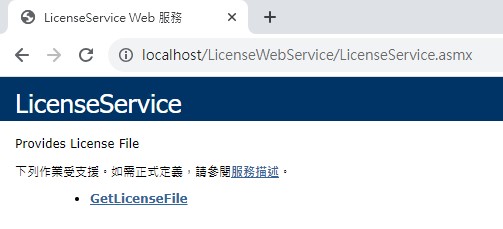
請依照客戶實際的授權服務部署位置,修改 URL 中的主機名稱(範例為 localhost)。修改完成後,請使用瀏覽器開啟該 URL,確認能正常顯示授權服務頁面,才表示設定正確。
參考畫面:
步驟六:檢查 OGWeb Web.config 的 Timeout 及驗證方式設定
OGWeb 的 Web.config 除了上述步驟一至步驟五的檢查項目外,還需要額外檢查 Timeout 及驗證方式相關設定。
Timeout設定:請參考以下文件中的「設定一」至「設定五」,逐項確認並修改: 如何修改門將的 Timeout 時間設定?
驗證方式:請確認authentication中,authentication mode設定
<authentication mode="Forms">
      <forms name="OGWeb" path="/" loginUrl="LoginForm2.aspx" />
</authentication>
步驟七:檢查 OGServer 的設備 Driver 設定OGServer 的 OGServer.exe.config 除了上述步驟一至步驟五的檢查項目外,還需要額外檢查以下設定區段:
<attendanceDeviceModels driverPath="Driver">
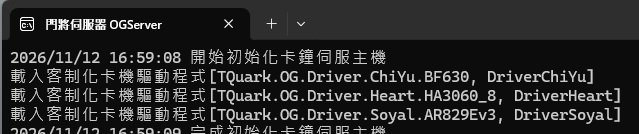
請比對 4.X 與 5.X 的 CONFIG 檔案,確認原本於 4.X 已啟用的設備 Driver,在 5.X 中也有正確啟用。可於OGServer畫面中,確認有開啟Driver的機型,並於OGServer.exe.config中搜尋該機型,確認4.X版中修改之項目,並於5.X版CONFIG檔中同樣項目進行修改。
以下圖為例,需確認BF630、HA3060、AR829Ev3相關Driver設定
修改方式,以下以 Soyal AR829Ev3 為例:
請將紅色註解部分移除:
<!-- Follow Setting is Comment out for AR829Ev3 Wiegand Customizing Driver -->
<!-- <remove model="Soyal.AR829E.v3" createId="22" /> -->
<!-- <add driver="TQuark.OG.Driver.Soyal.AR829Ev3, DriverSoyal" createId="22" /> -->
<!-- End Soyal -->
完成修改後之範例:
<!-- Follow Setting is Comment out for AR829Ev3 Wiegand Customizing Driver -->
<remove model="Soyal.AR829E.v3" createId="22" />
<add driver="TQuark.OG.Driver.Soyal.AR829Ev3, DriverSoyal" createId="22" />
<!-- End Soyal -->
若 4.X 中原本已啟用的 Driver,在 5.X CONFIG 中被註解或未啟用,請依照 4.X 原有設定,將 5.X 中相同 Driver 的註解符號移除,使其恢復啟用狀態。請逐一比對所有設備 Driver,確保升級後原有設備仍可正常使用。
步驟八:重新加密 CONFIG(如原檔有加密)
若於步驟二發現原有 CONFIG 的 connectionStrings 有經過加密,完成上述所有檢查與修改後,請依照原有方式重新加密。
四、完成確認
完成以上步驟後,請再次確認以下項目:1. 所有指定的 CONFIG 檔案皆已更換為 5.X 版本。
2. 各 CONFIG 的資料庫連線資訊正確。
3. appSettings 已逐一檢查,且保留必要的客戶環境設定。
4. licenseProvider 授權服務 URL 可正常連線。
5. OGWeb 的 Timeout 及 Authentication 設定正確。
6. OGServer 原有啟用的設備 Driver 均已正確啟用。
7. 原本有加密的 CONFIG 已重新加密。
確認以上項目完成後,即可進行後續系統升級及功能測試。
最終審定
最後檢閱日期:2026/11/12
適用門將版本號:4.X 升級至 5.X
問題編號:2026111201