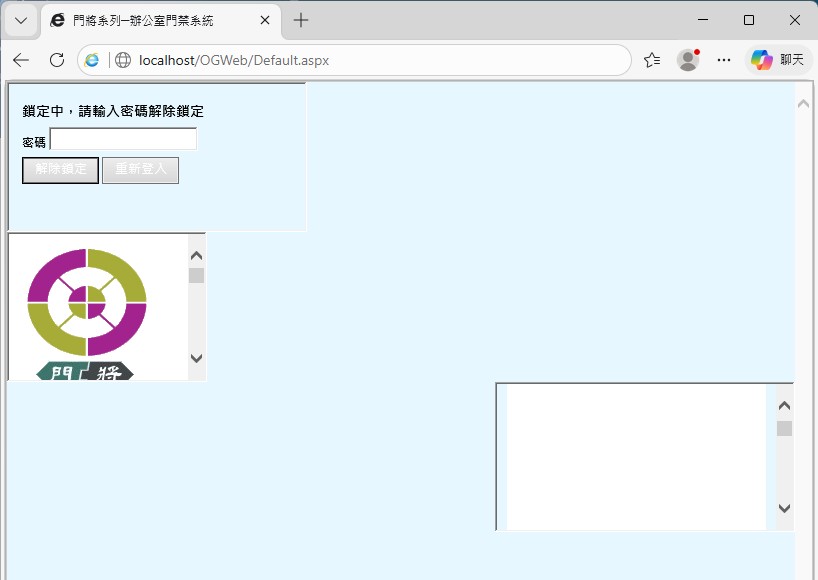
【適用版本:5.0含以上】使用Edge瀏覽器開啟OGWeb,登入後畫面顯示不正常(Chrome 正常)。
徵狀
原因及解決方案
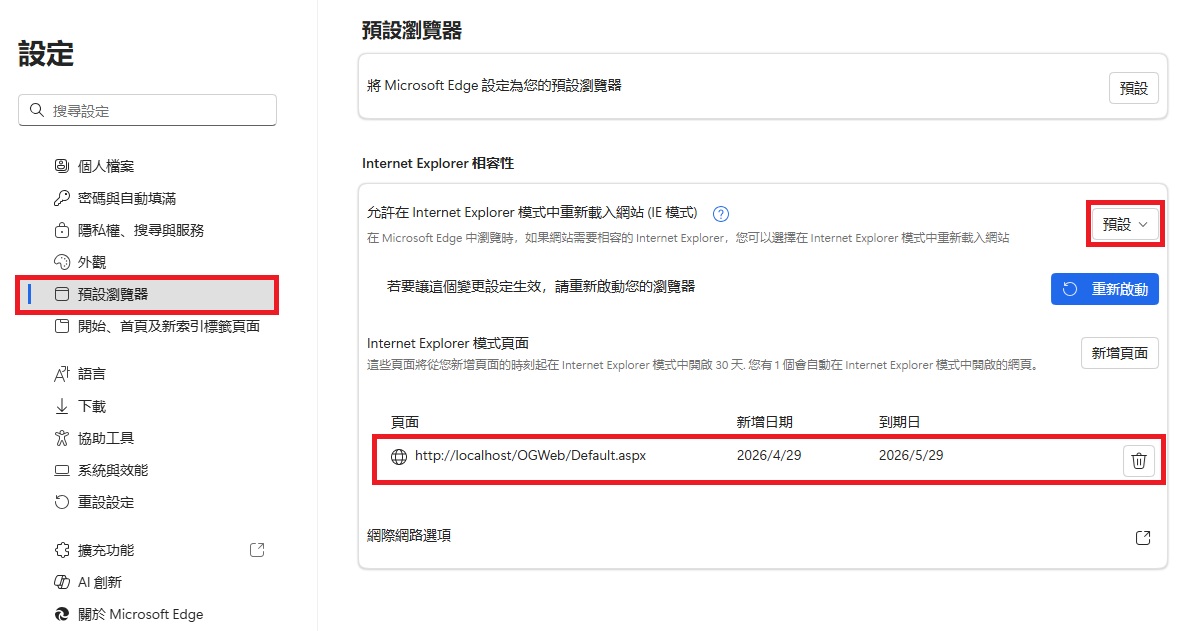
門將5.X(含)以上版本不支援IE 10/11,若在 Edge 瀏覽器中啟用 IE 模式開啟,會導致畫面顯示異常。 請至 Edge 設定中取消 IE 模式。 【Edge】→【設定】→【預設瀏覽器】
- 將【允許在 Internet Explorer 模式中重新載入網站 (IE 模式)】,設定為預設或不允許。
- 將【Internet Explorer 模式頁面】中,門將網址刪除。
- 重新啟動Edge
完成上述設定後,若畫面仍異常,可嘗試使用Ctrl + F5進行重新整理
【補充說明】F5與Ctrl + F5的差異
F5(一般重新整理):適用於一般頁面更新需求。重新載入目前頁面內容,使用瀏覽器快取中的資料,以提升載入速度。
Ctrl + F5(強制重新整理):適用於頁面內容未正確更新或顯示異常時。重新載入頁面時,不使用瀏覽器快取,並自伺服器重新取得所有資源(如圖片、樣式表與指令碼),以確保載入最新內容。
最終審定
最後檢閱日期:2026/04/30 適用門將版本號:5.0含以上 問題編號:2026042901